Beta de la vista previa 3D

Continúa tu diseño de habitación final en 3D

Comience con la generación de una habitación con IA a continuación. Cuando el nuevo diseño esté listo, seleccione "Vista 3D" en ese resultado para crear un modelo que pueda orbitar, ampliar, descargar y compartir.

La Vista 3D es una versión beta con límites mensuales y un límite de seguridad general del servicio. Crea un modelo exploratorio, no un escaneo arquitectónico preciso en dimensiones.

Cree un diseño para 3D
Beta

Inspeccionar el modelo de forma interactiva

Arrastre para orbitar, deslice o pellizque para ampliar y utilice los controles del visor para inspeccionar la vista previa generada.

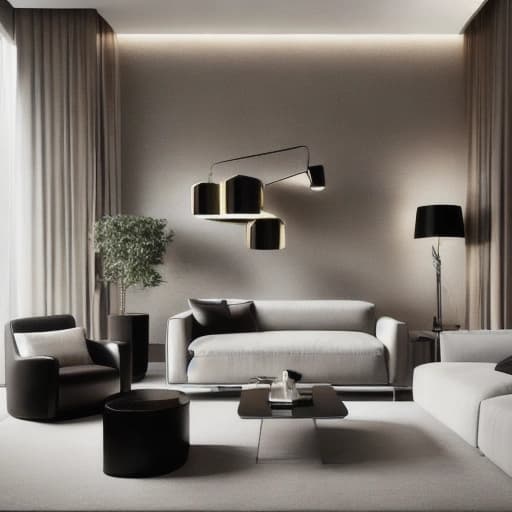
Convertimos esta foto en un modelo 3D aproximado que puedes rotar en tu navegador. Esta es una versión beta temprana: espera una forma simplificada, no una habitación fotorrealista.

Vista previa 3D lista
Beta
Arrastra para rotar y desplázate para acercar o alejar. Con la vista enfocada, las teclas de flecha giran el modelo.
Descargar archivo 3DCopiar enlace

Cómo una generación se convierte en una vista 3D

01

Generar el diseño de la habitación

Sube tu foto de la habitación y crea el aspecto que quieres continuar.

02

Seleccionar Vista 3D

Utilice el botón "Vista 3D" en la generación completa. Inicia sesión si se le solicita y confirme la solicitud.

03

Explorar y compartir

Gire y amplíe alrededor del modelo, descargue el archivo 3D o cree un enlace que pueda revocar más tarde.

Generar el diseño de origen

La acción 3D aparece después de una generación de habitación exitosa. Cree el diseño aquí primero y continúe directamente desde su resultado final.

Nuevas formas de continuar

Su primer renderizado de habitación es solo el comienzo

Complete una generación, luego continúe a partir de ese resultado. Abrítele en el editor visual para un cambio preciso o conviértalo en una vista previa 3D compartible.

Editor visual

Cambie solo la parte que elige

Pinte sobre un área, use Magic select en una superficie limpia o describa el objeto que RoomsGPT debe encontrar. El resto de la habitación permanece como su referencia.

Pinte un áreaSelección mágicaDescriba el cambio
Explore el visualizador de IA para habitaciones
Beta 3D

Continúe con un diseño terminado en 3D

Cada generación completa de habitación puede llevarse a una vista previa 3D. Gire el modelo generado, descárguelo o cree un enlace revocable para compartirlo.

GenerarVista previa 3DExplore y comparta
Vea cómo funciona la vista previa 3D

¿Qué está diseñado para hacer la Vista 3D?

La versión beta proporciona una imagen de habitación generada con forma espacial para que pueda explorar y comunicar una idea antes de tomar decisiones reales.

Mantener la misma dirección del diseño

La generación completa se pasa al paso 3D, manteniendo la dirección visual conectada desde la imagen hasta el modelo.

Inspeccionar el modelo de forma interactiva

Arrastre para orbitar, deslice o pellizque para ampliar y utilice los controles del visor para inspeccionar la vista previa generada.

Descargar o compartirla

Descargue el archivo 3D generado o cree un enlace público revocable cuando desee que otra persona vea el resultado.

¿Preguntas sobre la Vista de Habitación 3D?

¿Dónde puedo encontrar el botón de Vista 3D?

Aparece en una generación de habitación completa. Cree el diseño primero y luego seleccione "Vista 3D" junto con la opción para continuar editando.

¿Es un planificador de habitaciones 3D?

No. La versión beta crea un modelo 3D exploratorio a partir de una imagen generada. No es un editor de planos medidos y no debe utilizarse para dimensiones de construcción.

¿Puedo compartir una vista previa de habitación 3D?

Sí. Desde la visualización privada puede crear un enlace público, copiarlo o compartirlo y revocar el enlace más tarde.

¿Por qué hay límites de uso?

Cada modelo 3D tiene un costo real de generación. Los límites de cuenta y el límite de seguridad general del servicio hacen que la versión beta esté disponible mientras se revisa su calidad y valor.