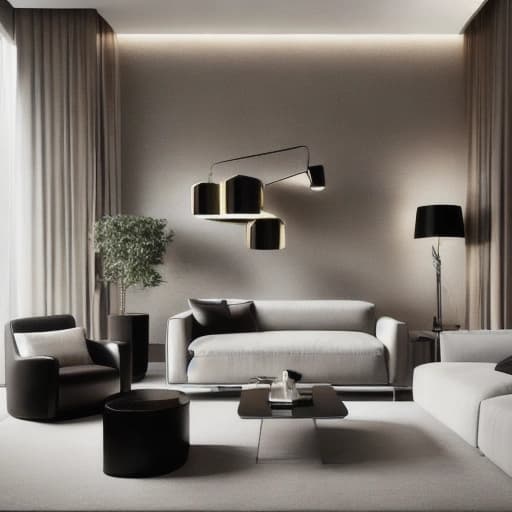
نمایشی از اتاق در ۳ بعدی (نسخه بتا)

ادامه طراحی اتاق نهایی به 3D

شروع با تولید اتاق هوش مصنوعی در زیر. هنگامی که طرح جدید آماده شد، دکمه پیش‌نمایش سه بعدی را روی نتیجه انتخاب کنید تا یک مدل ایجاد کنید که می‌توانید دور آن بچرخانید، بزرگنمایی کنید، دانلود کنید و به اشتراک بگذارید.

پیش‌نمایش سه بعدی یک نسخه بتا است با محدودیت‌های ماهانه و یک سقف ایمنی سراسری. یک مدل کاوش ایجاد می‌کند، نه اسکن معماری دقیق ابعاد.

ایجاد طرح برای 3D
Beta

مدل را به صورت تعاملی بررسی کنید

برای چرخش، اسکرول یا فشردن انگشت برای بزرگنمایی و استفاده از کنترل های بیننده، مدل تولید شده را بررسی کنید.

ما این عکس را به یک مدل سه‌بعدی اولیه تبدیل می‌کنیم که می‌توانید آن را در مرورگر خود بچرخانید. این نسخه آزمایشی اولیه است: انتظار یک شکل ساده را داشته باشید، نه یک اتاق با کیفیت عکاسی.

نمایشگر سه‌بعدی آماده است
Beta
برای چرخش، بکشید و برای بزرگنمایی، اسکرول کنید. با تمرکز روی نمایشگر، کلیدهای جهت نما مدل را می‌چرخانند.
دانلود فایل سه‌بعدیکپی کردن لینک

چگونه یک تولید به پیش‌نمایش سه بعدی تبدیل می‌شود

01

تولید طراحی اتاق

عکس اتاق خود را بارگذاری کنید و ظاهی که می‌خواهید حفظ کنید، ایجاد کنید.

02

انتخاب پیش‌نمایش سه بعدی

دکمه پیش‌نمایش سه بعدی را روی تولید شده انتخاب کنید. اگر درخواست می‌شود، وارد شوید و درخواست را تأیید کنید.

03

کاوش و به اشتراک گذاری

دور مدل بچرخید و بزرگنمایی کنید، فایل 3D را دانلود کنید یا یک پیوند ایجاد کنید که می‌توانید آن را بعداً لغو کنید.

ایجاد طرح منبع

دکمه اقدام 3D پس از تولید اتاق موفقیت آمیز ظاهر می‌شود. ابتدا طرح را ایجاد کنید، سپس مستقیماً از نتیجه نهایی خود ادامه دهید.

راه های جدید برای ادامه

اولین رندر اتاق شما فقط شروع است

یک نسل را به پایان برسانید، سپس از نتیجه آن کار کنید. آن را در ویرایشگر بصری برای تغییر دقیق باز کنید یا آن را به عنوان یک پیش نمایش 3 بعدی به اشتراک بگذارید.

ویرایشگر بصری

فقط قسمتی را که انتخاب می کنید تغییر دهید

با نقاشی روی یک ناحیه، Magic select را روی یک سطح واضح استفاده کنید یا شی ای را که RoomsGPT باید پیدا کند توصیف کنید. بقیه اتاق همانطور که مرجع شما باقی می ماند.

یک ناحیه را نقاشی کنیدانتخاب جادوییتغییر را توصیف کنید
ویرایشگر AI اتاق را کاوش کنید
پیش نمایش 3D بتا

طراحی تکمیل شده را در 3D ادامه دهید

هر نسل تولید شده اتاق می تواند به پیش نمایش 3 بعدی تبدیل شود. مدل تولید شده را دور کنید، دانلود کنید یا یک پیوند قابل بازگشت برای اشتراک گذاری آن ایجاد کنید.

تولیدپیش نمایش 3Dکاوش و به اشتراک گذاشتن
چگونه پیش نمایش 3 بعدی کار می کند را ببینید

چه چیزی پیش‌نمایش سه بعدی برای انجام طراحی شده است

این بتا یک شکل فضایی از تصویر اتاق تولید شده ارائه می‌دهد تا بتوانید ایده را قبل از تصمیم گیری های دنیای واقعی کاوش و به اشتراک بگذارید.

همان جهت طرح را حفظ کنید

تولید شده تکمیل شده وارد مرحله 3D می‌شود و جهت بصری را از تصویر به مدل حفظ می‌کند.

مدل را به صورت تعاملی بررسی کنید

برای چرخش، اسکرول یا فشردن انگشت برای بزرگنمایی و استفاده از کنترل های بیننده، مدل تولید شده را بررسی کنید.

دانلود یا به اشتراک بگذارید

فایل 3D تولید شده را دانلود کنید یا هنگامی که می‌خواهید شخص دیگری نتیجه را مشاهده کند، یک پیوند عمومی قابل لغو ایجاد کنید.

سوالات پیش‌نمایش اتاق 3D

من کجا دکمه پیش‌نمایش سه بعدی را پیدا می‌کنم؟

این در تولید اتاق تکمیل شده ظاهر می‌شود. طرح را ابتدا ایجاد کنید، سپس دکمه پیش‌نمایش سه بعدی را کنار گزینه ادامه ویرایش انتخاب کنید.

آیا این یک برنامه‌ریز اتاق 3D است؟

خیر. بتا یک مدل سه بعدی کاوش از یک تصویر تولید شده ایجاد می‌کند. این یک ویرایشگر طرح کف دقیق نیست و نباید برای ابعاد ساخت استفاده شود.

آیا می‌توانم یک پیش‌نمایش اتاق 3D را به اشتراک بگذارم؟

بله. از بیننده خصوصی می‌توانید یک پیوند عمومی ایجاد کنید، کپی یا به اشتراک بگذارید و پیوند را بعداً لغو کنید.

چرا محدودیت های استفاده وجود دارد؟

هر مدل 3D دارای هزینه تولید واقعی است. محدودیت های حساب و سقف ایمنی سراسری برای در دسترس بودن بتا در حالی که کیفیت و ارزش آن بررسی می شود، فراهم می کنند.