कमरे का डिज़ाइन उत्पन्न करें
अपना कमरे की तस्वीर अपलोड करें और वह लुक बनाएँ जिसे आप आगे रखना चाहते हैं।
एक AI कमरे के निर्माण से शुरुआत करें। जब नई डिज़ाइन तैयार हो जाए, तो परिणाम पर 3D पूर्वावलोकन का चयन करें ताकि आप एक मॉडल बना सकें जिसे आप घुमा सकते हैं, ज़ूम कर सकते हैं, डाउनलोड कर सकते हैं और साझा कर सकते हैं।
3D पूर्वावलोकन एक बीटा है जिसमें मासिक सीमाएं और सेवा-व्यापी सुरक्षा सीमा शामिल है। यह एक अन्वेषी मॉडल बनाता है, न कि एक आयामी सटीक वास्तुशिल्प स्कैन।
3D के लिए डिज़ाइन बनाएँघूमें, स्क्रॉल या ज़ूम करने के लिए खींचें, और उत्पन्न पूर्वावलोकन की जांच करने के लिए दर्शक नियंत्रण का उपयोग करें।
हम इस तस्वीर को एक प्रारंभिक 3डी मॉडल में बदलते हैं जिसे आप अपने ब्राउज़र में घुमा सकते हैं। यह एक शुरुआती बीटा है: इसमें सरलीकृत आकार की अपेक्षा करें, न कि एक फोटो-यथार्थवादी कमरा।
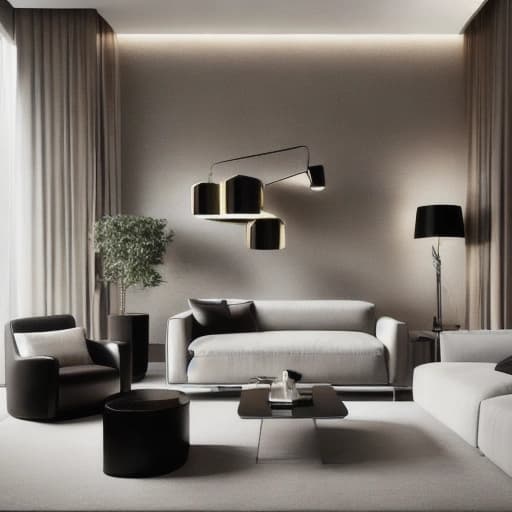
अपना कमरे की तस्वीर अपलोड करें और वह लुक बनाएँ जिसे आप आगे रखना चाहते हैं।
पूर्ण पीढ़ी के लिए 3D पूर्वावलोकन बटन का उपयोग करें। यदि संकेत दिया जाए तो साइन इन करें और अनुरोध की पुष्टि करें।
मॉडल के चारों ओर घूमें और ज़ूम करें, 3D फ़ाइल डाउनलोड करें या एक लिंक बनाएँ जिसे आप बाद में रद्द कर सकते हैं।
3D क्रिया सफल कमरे की पीढ़ी के बाद दिखाई देती है। यहाँ पहले डिज़ाइन बनाएँ, फिर सीधे इसके अंतिम परिणाम से आगे बढ़ें।
एक पीढ़ी पूरी करें, फिर उस परिणाम से काम करना जारी रखें। सटीक परिवर्तन के लिए इसे दृश्य संपादक में खोलें या इसे साझा करने योग्य 3D पूर्वावलोकन के रूप में बदलें।
एक क्षेत्र को पेंट करें, मैजिक सिलेक्ट का उपयोग एक स्पष्ट सतह पर करें, या उस वस्तु का वर्णन करें जिसे RoomsGPT ढूंढना चाहता है। कमरे के बाकी हिस्से आपके संदर्भ के रूप में रहते हैं।
प्रत्येक पूर्ण कमरे की पीढ़ी 3D पूर्वावलोकन में ले जा सकती है। मॉडल को घुमाएँ, इसे डाउनलोड करें या इसे साझा करने के लिए एक अस्थायी लिंक बनाएँ।
बीटा एक स्थानिक रूप से उत्पन्न कमरे की छवि प्रदान करता है ताकि आप वास्तविक दुनिया के निर्णय लेने से पहले पता लगा सकें और संवाद कर सकें।
पूर्ण पीढ़ी को 3D चरण में पारित किया जाता है, जो छवि से मॉडल तक दृश्य दिशा को बनाए रखता है।
घूमें, स्क्रॉल या ज़ूम करने के लिए खींचें, और उत्पन्न पूर्वावलोकन की जांच करने के लिए दर्शक नियंत्रण का उपयोग करें।
उत्पन्न 3D फ़ाइल डाउनलोड करें या जब आप चाहते हैं कि कोई और परिणाम देखे तो एक रद्द करने योग्य सार्वजनिक लिंक बनाएँ।
यह कमरे की पीढ़ी के बाद दिखाई देता है। 3D पूर्वावलोकन का चयन करें, पहले डिज़ाइन बनाएँ और फिर संपादन जारी रखें।
नहीं। बीटा एक उत्पन्न छवि से एक अन्वेषी 3D मॉडल बनाता है। यह एक मापा गया फ्लोर-प्लान संपादक नहीं है और इसका उपयोग निर्माण आयामों के लिए नहीं किया जाना चाहिए।
हाँ। निजी दर्शक से, आप एक सार्वजनिक देखने वाला लिंक बना सकते हैं, कॉपी या साझा कर सकते हैं और लिंक को बाद में रद्द कर सकते हैं।
प्रत्येक 3D मॉडल की एक वास्तविक पीढ़ी लागत होती है। खाते के विशेषाधिकार और सेवा-व्यापी सुरक्षा सीमा बीटा को गुणवत्ता और मूल्य की समीक्षा करते समय उपलब्ध रखती है।