Beta Anteprima 3D

Continua il tuo design di stanza in 3D

Inizia con la generazione di una stanza AI qui sotto. Quando il nuovo design è pronto, seleziona "Anteprima 3D" su questo risultato per creare un modello che puoi orbitare, ingrandire, scaricare e condividere.

L'Anteprima 3D è una versione beta con quote mensili e un limite di sicurezza a livello di servizio. Crea un modello esplorativo, non uno scatto architettonico accurato in termini di dimensioni.

Crea un design per 3D
Beta

Ispeziona il modello in modo interattivo

Trascina per orbitare, scorri o usa i controlli del visualizzatore per ispezionare l'anteprima generata.

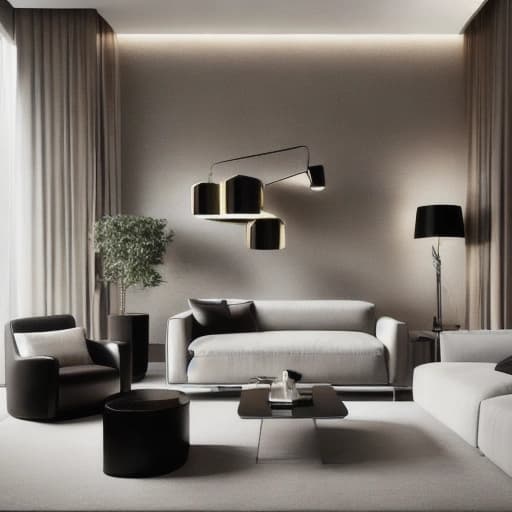
Trasformiamo questa foto in un modello 3D approssimativo che puoi ruotare nel tuo browser. Si tratta di una versione beta iniziale: aspettati una forma semplificata, non una stanza fotorealistica.

Anteprima 3D pronta
Beta
Trascina per ruotare e scorri per ingrandire. Quando la vista è focalizzata, i tasti freccia ruotano il modello.
Scarica il file 3DCopia il collegamento

Come una generazione diventa un'anteprima 3D

01

Genera il design della stanza

Carica la tua foto della stanza e crea l'aspetto che desideri mantenere.

02

Seleziona Anteprima 3D

Utilizza il pulsante Anteprima 3D dopo la generazione completata. Accedi se richiesto e conferma la richiesta.

03

Esplora e condividi

Orbita e ingrandisci il modello, scarica il file 3D o crea un collegamento che puoi revocare in seguito.

Genera il design di origine

L'azione 3D appare dopo una generazione della stanza riuscita. Crea prima il design e poi continua direttamente dal risultato finale.

Nuovi modi per continuare

La tua prima render di stanza è solo l'inizio

Completa una generazione, quindi continua da quel risultato. Apri in un editor visivo per apportare modifiche precise o trasformalo in una anteprima 3D condivisibile.

Editor visivo

Modifica solo la parte che scegli

Dipingi su un'area, usa Magic select su una superficie chiara o descrivi l'oggetto che RoomsGPT deve trovare. Il resto della stanza rimane come riferimento.

Dipingi un'areaSelezione magicaDescrivi la modifica
Esplora il visualizzatore AI per stanze
Anteprima 3D

Continua un design finito in 3D

Ogni generazione di stanza completata può portare a una anteprima 3D. Ruota il modello generato, scaricalo o crea un link revocabile per condividerlo.

GeneraAnteprima 3DEsplora e condividi
Visualizza come funziona l'anteprima 3D

Cosa è progettata per fare l'Anteprima 3D

La beta fornisce un'immagine di stanza generata con forma spaziale in modo che tu possa esplorare e comunicare un'idea prima di prendere decisioni reali.

Mantieni la stessa direzione del design

La generazione completata viene passata al passaggio 3D, mantenendo la direzione visiva collegata dall'immagine al modello.

Ispeziona il modello in modo interattivo

Trascina per orbitare, scorri o usa i controlli del visualizzatore per ispezionare l'anteprima generata.

Scarica o condividilo

Scarica il file 3D generato o crea un collegamento pubblico revocabile quando desideri che qualcun altro veda il risultato.

Domande sull'Anteprima di stanza 3D

Dove trovo il pulsante Anteprima 3D?

Appare dopo una generazione della stanza. Genera prima il design, quindi seleziona Anteprima 3D accanto all'opzione per continuare a modificare.

¿Es un planificador de habitaciones en 3D?

No. La beta crea un modello 3D esplorativo da un'immagine generata. Non è un editor di piani di pavimento misurati e non deve essere utilizzato per le dimensioni della costruzione.

¿Puedo compartir una vista de habitación en 3D?

Sí. Dal visualizzatore privato, puoi creare un collegamento pubblico, copiarlo o condividerlo e revocare il collegamento in seguito.

¿Por qué hay límites de uso?

Ogni modello 3D ha un costo di generazione reale. Le quote dell'account e il limite di sicurezza a livello di servizio rendono la beta disponibile mentre ne vengono valutate la qualità e il valore.