Beta

Setze dein fertiges Raumdesign in 3D fort

Beginnen Sie mit der Erstellung eines Raums mithilfe von KI, wie unten gezeigt. Sobald das neue Design fertig ist, wählen Sie "3D-Vorschau" auf diesem Ergebnis aus, um ein Modell zu erstellen, das Sie sich ansehen, zoomen, herunterladen und teilen können.

Tägliche kostenlose Guthaben

Die 3D-Vorschau ist eine Beta-Version mit monatlichen Einschränkungen und einer Sicherheitsbeschränkung für den gesamten Dienst. Sie erstellt ein exploratives Modell, kein präzises architektonisches Scan.

Erstellen Sie ein Design für 3D
Beta

Sehen Sie, wie eine fertige 3D-Vorschau aussieht

Jede 3D-Vorschau beginnt mit einem Design, das Sie auf dieser Seite erstellen. Sobald Ihre Darstellung fertig ist, erstellt der 3D-Vorschaufunktion in diesem Ergebnis ein Modell, das Sie in Ihrem Browser drehen können.

Die 3D-Vorschau ist eine frühe Betaversion. Sie erstellt ein vereinfachtes, grobes Modell des Raumes und keine detaillierte Vermessung.

Beispielvorschau
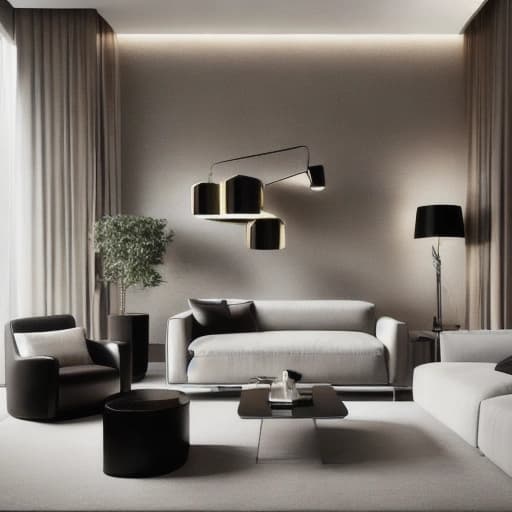
Ein Stillbild aus einer RoomsGPT-Darstellung. Der interaktive Viewer öffnet sich auf Ihrem eigenen Ergebnis, nachdem Sie ein Design erstellt haben.

Every example below was pre-generated from a RoomsGPT render and turned into 3D. They show what the models can do — your own result always depends on your photo.

Explore all 3D demos

Wie eine Generierung zu einer 3D-Vorschau wird

  1. Generieren Sie das Raumdesign

    Laden Sie Ihr Raumfoto hoch und erstellen Sie das Aussehen, das Sie beibehalten möchten.

  2. Wählen Sie "3D-Vorschau"

    Verwenden Sie die Schaltfläche "3D-Vorschau" auf der abgeschlossenen Generierung. Melden Sie sich an, falls erforderlich, und bestätigen Sie den Vorgang.

  3. Erkunden und teilen

    Schauen Sie sich das Modell um, zoomen Sie mit dem Modell oder verwenden Sie die Steuerelemente des Betrachters, um das generierte Vorschaubild zu inspizieren.

Generieren Sie das ursprüngliche Design

Die 3D-Funktion erscheint nach einer erfolgreichen Raumgenerierung. Erstellen Sie hier zuerst das Design und fortfahren Sie dann direkt von dem fertigen Ergebnis aus.

Neue Möglichkeiten zum Fortfahren

Ihre erste Raum-Render ist erst der Anfang

Fertigen Sie eine Generation ab und arbeiten Sie dann von diesem Ergebnis aus. Öffnen Sie es im visuellen Editor, um präzise Änderungen vorzunehmen oder verwandeln Sie es in eine teilbare 3D-Vorschau.

Visueller Editor

Ändern Sie nur den Teil, den Sie wählen

Malen Sie einen Bereich, verwenden Sie Magic Select auf einer klaren Oberfläche oder beschreiben Sie das Objekt, das RoomsGPT finden soll. Der Rest des Raums bleibt als Referenz.

Malen Sie einen BereichMagic SelectBeschreiben Sie die Änderung
Erkunden Sie den KI-Raumvisualisierer
3D Beta

Fahren Sie ein fertiges Design in 3D fort

Jede abgeschlossene Raumgenerierung kann in eine 3D-Vorschau überführt werden. Orbitieren Sie das generierte Modell, laden Sie es herunter oder erstellen Sie einen temporären Link zum Teilen.

Generieren3D-VorschauErkunden und teilen
Sehen Sie, wie die 3D-Vorschau funktioniert

RoomsGPT planning toolkit

Use the right tool for the decision in front of you

These tools work together, but they do different jobs: create a fast concept, explore a design spatially, or build an exact layout you can measure.

01

AI floor-plan ideas

Describe a home or clean up a sketch and get a labelled 2D concept for exploring possible layouts.

Generate a floor-plan idea
02

AI 3D room preview

You are here

Turn a finished room design into a dollhouse-style model you can orbit, download, and share.

Best for experiencing the look from more angles

03

Measured 3D planner

Draw rooms with real dimensions, place openings and furniture to scale, then inspect the exact plan in 3D.

Open the measured planner

Was die 3D-Vorschau tun soll

Das Beta-Tool gibt ein räumliches Bild des generierten Raums, damit Sie eine Idee erkunden und kommunizieren können, bevor Sie Entscheidungen treffen.

Beibehalten Sie die gleiche Designrichtung

Die abgeschlossene Generierung wird in den 3D-Schritt übertragen und behält die visuelle Richtung von Bild zu Modell bei.

Inspektion des Modells interaktiv

Ziehen Sie, scrollen oder wischen Sie, um zu zoomen, und verwenden Sie die Steuerelemente des Betrachters, um das generierte Vorschaubild zu inspizieren.

Herunterladen oder teilen

Laden Sie die generierte 3D-Datei herunter oder erstellen Sie einen temporären öffentlichen Link, wenn Sie möchten, dass jemand anderes das Ergebnis ansieht.

Fragen zur 3D-Raumvorschau

Wo finde ich die Schaltfläche "3D-Vorschau"?

Sie erscheint auf einer abgeschlossenen Raumgenerierung. Generieren Sie zuerst das Design und wählen Sie dann die Option "3D-Vorschau" neben der Option zum weiteren Bearbeiten aus.

Ist dies ein 3D-Raumplaner?

Nein. Das Beta erstellt ein exploratives 3D-Modell aus einem generierten Bild. Es ist kein Editor für Bodenpläne und sollte nicht für Bauarbeiten verwendet werden.

Kann ich eine 3D-Raumvorschau teilen?

Ja. Aus dem privaten Betrachter können Sie einen öffentlichen Anzeigelink erstellen, kopieren oder teilen und den Link später widerrufen.

Warum gibt es Einschränkungen?

Jedes 3D-Modell hat eine reale Generierungskosten. Die Kontoeinschränkungen und die Sicherheitsbeschränkung für den gesamten Dienst ermöglichen, dass das Beta verfügbar ist, während seine Qualität und sein Wert überprüft werden.