Reale Maße
Räume werden in Millimetern oder Fuß und Zoll gezeichnet, Wände haben echte Stärke und Möbel behalten katalogtreue Größen — das geplante Layout ist das Layout, das wirklich passt.
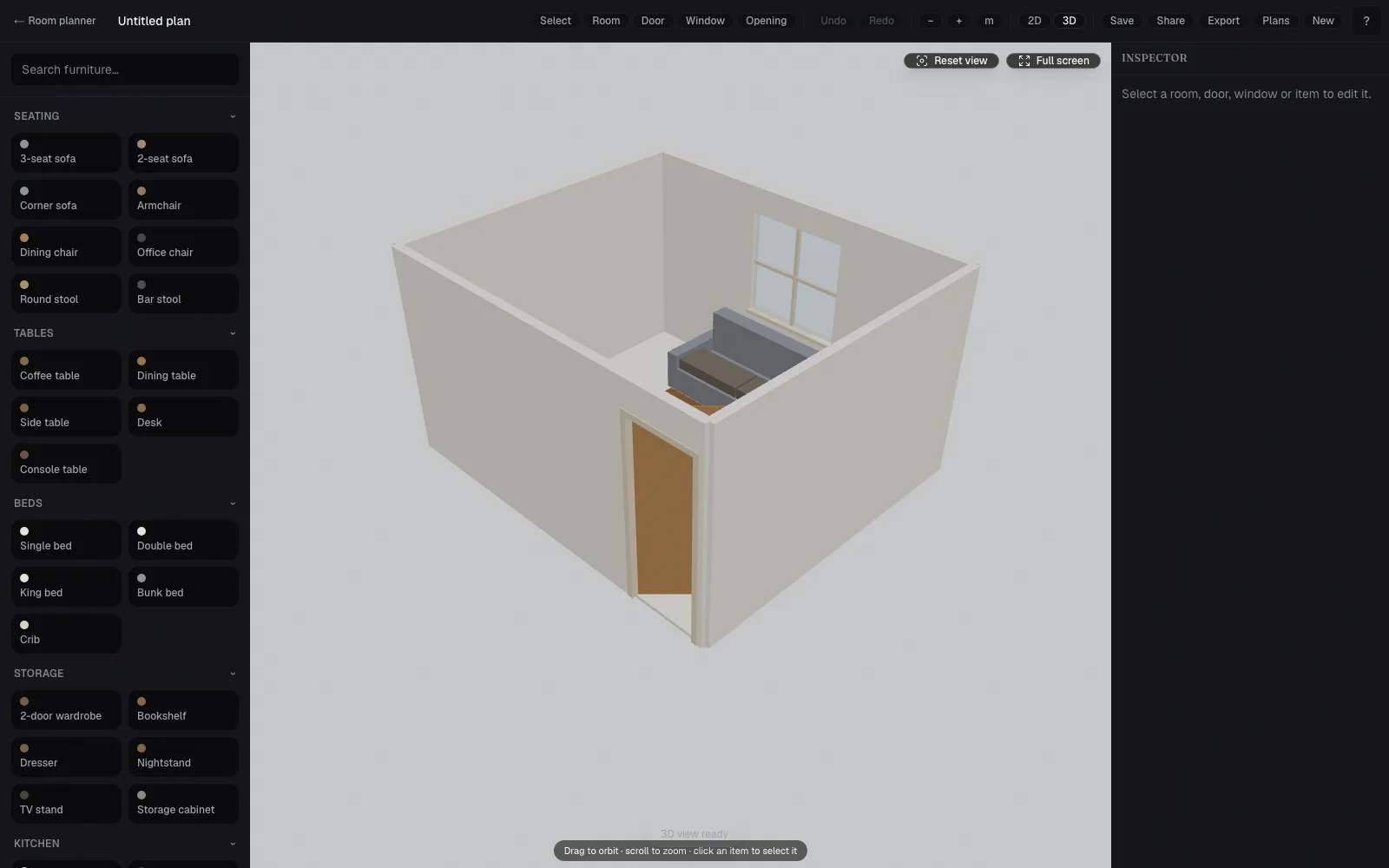
Zeichnen Sie Räume mit realen Maßen, fügen Sie Türen und Fenster hinzu und richten Sie Möbel aus einem Katalog alltäglicher Stücke ein. Wechseln Sie dann in die 3D-Ansicht, um das Layout aus jedem Winkel zu prüfen, bevor Sie auch nur ein Möbelstück verrücken.
Ehrlicher Rahmen: Der Raumplaner ist kostenlos und läuft lokal in Ihrem Browser — Pläne werden auf Ihrem Gerät gespeichert, nicht auf unseren Servern. KI-Foto-Redesign ist eine separate RoomsGPT-Funktion mit eigenen Credits.
3D-Raumplaner öffnen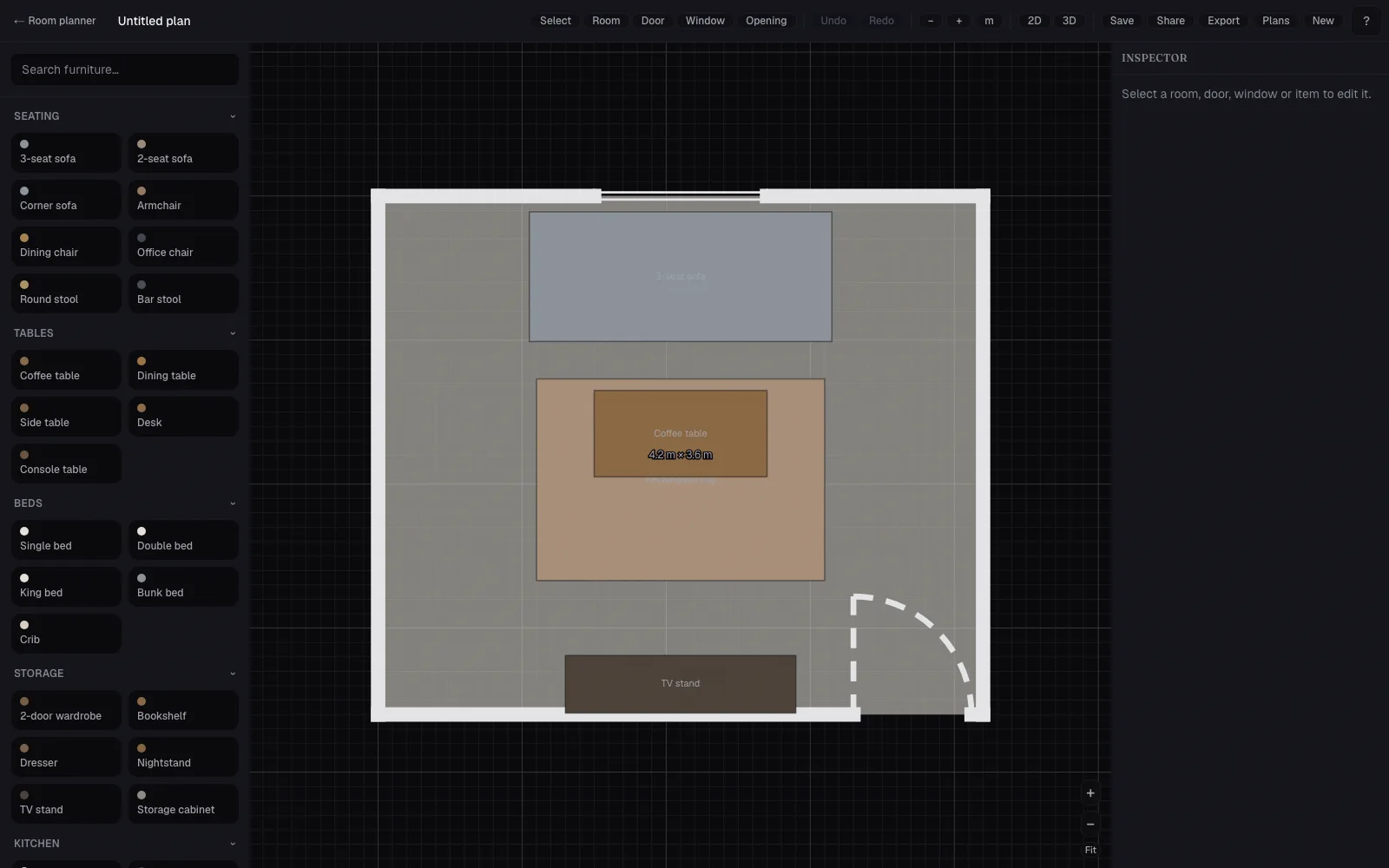
Räume werden in Millimetern oder Fuß und Zoll gezeichnet, Wände haben echte Stärke und Möbel behalten katalogtreue Größen — das geplante Layout ist das Layout, das wirklich passt.
Zeichnen und richten Sie alles in einem präzisen 2D-Plan von oben ein und wechseln Sie mit einem Tipp in die 3D-Blockansicht, um den Raum zu umkreisen und Abstände zu beurteilen.
Platzieren Sie Türen mit Schwenkbereich, Fenster mit Brüstung und offene Durchgänge an jeder Wand — der Plan bleibt maßstabsgetreu und die 3D-Ansicht schneidet sie in die Wände.
Sofas, Betten, Tische, Stauraum, Küchen- und Badstücke — durchsuchbar, nach Kategorie gruppiert und per Tipp oder Ziehen platziert.
Pläne werden automatisch im lokalen Speicher Ihres Geräts gesichert, mit Absturz-Wiederherstellung. Nichts wird hochgeladen, und zum Planen ist kein Konto nötig.
Wenn Sie eine zweite Meinung möchten, erstellen Sie einen widerrufbaren Nur-Lesen-Link zum Plan. Betrachter können umkreisen und messen, aber nie bearbeiten.
Wählen Sie das Raumwerkzeug und ziehen Sie Rechtecke mit realen Maßen auf. Legen Sie Wandhöhe und -stärke pro Raum fest.
Tippen Sie auf eine Wand, um Türen und Fenster zu platzieren, und ziehen Sie dann Katalogmöbel ins Layout. Im Inspektor drehen, skalieren und umfärben.
Wechseln Sie zu 3D, um den Plan zu umkreisen, exportieren Sie ein PNG oder die Plandatei, oder teilen Sie einen Nur-Lesen-Link, den Sie jederzeit widerrufen können.
Planungswerkzeuge von RoomsGPT
Diese Werkzeuge greifen ineinander, haben aber unterschiedliche Aufgaben: schnell ein Konzept erstellen, ein Design räumlich erkunden oder ein exaktes Layout erstellen, das Sie ausmessen können.
Beschreiben Sie ein Zuhause oder lassen Sie eine Skizze sauber neu zeichnen und erhalten Sie ein beschriftetes 2D-Konzept, um mögliche Grundrisse zu erkunden.
Grundrissidee erstellenVerwandeln Sie ein fertiges Raumdesign in ein Modell im Puppenhaus-Stil, das Sie drehen, herunterladen und teilen können.
3D-Vorschau erstellenZeichnen Sie Räume mit echten Maßen, platzieren Sie Öffnungen und Möbel maßstabsgetreu und prüfen Sie den exakten Plan anschließend in 3D.
Ideal, um Passgenauigkeit, Abstände und Bewegungsflächen zu prüfen
Unser KI-Restyle-Workflow: Beschreiben Sie den Look und erhalten Sie ein neu gestaltetes Foto Ihres Raums. Nutzen Sie den 3D-Raumplaner, wenn Sie vermessene Layouts statt neuer Looks brauchen.
Erzeugt Grundriss-Bilder mit KI — Inspirationsgrafiken zum Anschauen. Der Raumplaner hier ist das Gegenteil: ein exakter, bearbeitbarer Plan, den Sie selbst zeichnen.
Eine andere Aufgabe: Laden Sie ein Foto Ihres echten Raums hoch, gestalten Sie es mit KI um und umkreisen Sie dann ein KI-generiertes 3D-Modell dieses Renderings — eine visuelle Vorschau, kein vermessener Plan.
Ja. Zeichnen, Einrichten, die 3D-Ansicht, das Speichern von Plänen auf Ihrem Gerät und der Datei-Export sind kostenlos, ganz ohne Konto. Nur zum Teilen eines Nur-Lesen-Links ist eine kostenlose Anmeldung nötig, weil der Link auf unseren Servern liegt.
Im lokalen Speicher Ihres Browsers auf diesem Gerät — mit Autosave, benannter Planbibliothek und Absturz-Wiederherstellung. Nichts wird hochgeladen, es sei denn, Sie erstellen ausdrücklich einen Teilen-Link.
Nein. Der Planer ist ein Werkzeug für vermessene Layouts: Sie zeichnen Räume und platzieren Möbel maßstabsgetreu. KI-Raumdesign ist eine separate Funktion, die ein Foto Ihres Raums umgestaltet; sie nutzt Credits und hat eigene Seiten.
Nein. Teilen-Links öffnen eine Nur-Lesen-Ansicht: Besucher können schwenken, zoomen und umkreisen und eine eigene Kopie zum Bearbeiten speichern. Nur Sie können den Link widerrufen.