เปลี่ยนเฉพาะส่วนที่คุณเลือก
ลงสีบนพื้นที่, ใช้ Magic select บนพื้นผิวที่ชัดเจน หรืออธิบายวัตถุที่คุณต้องการให้ RoomsGPT ค้นหา ส่วนอื่นๆ ของห้องจะยังคงเป็นแบบเดิมของคุณ
ลงสีพื้นที่การเลือกแบบที่กำหนดอธิบายการเปลี่ยนแปลง
สำรวจตัวช่วยสร้าง AIตัวอย่างภาพจำลองห้อง 3 มิติ เวอร์ชั่นเบต้า
เริ่มจากการสร้างห้องด้วย AI ฟรีด้านล่าง เมื่อดีไซน์ใหม่พร้อมแล้ว ให้เลือก 3D Preview บนผลลัพธ์นั้นเพื่อต่อยอดเป็นโมเดลแบบบ้านตุ๊กตาที่คุณหมุน ซูม ดาวน์โหลด และแชร์ได้ — เป็นเครื่องมือจำลองห้องสำหรับลุคที่คุณเพิ่งสร้าง
เริ่มออกแบบได้ฟรีด้วยเครดิตรายวัน 3D Preview เป็นเวอร์ชันเบต้าที่ต้องลงชื่อเข้าใช้ มีโควตารายเดือนและขีดจำกัดด้านความปลอดภัยของทั้งระบบ และสร้างแบบจำลองเพื่อการสำรวจ ไม่ใช่การสแกนทางสถาปัตยกรรมที่มีขนาดแม่นยำ
สร้างการออกแบบสำหรับ 3Dทุกภาพเสมือนจริงแบบ 3 มิติเริ่มต้นจากแบบที่คุณสร้างบนหน้านี้ เมื่อการเรนเดอร์ของคุณพร้อมแล้ว ปุ่มแสดงผล 3 มิติในผลลัพธ์นั้นจะสร้างโมเดลที่คุณสามารถหมุนดูได้ในเบราว์เซอร์ของคุณ
ภาพตัวอย่างแบบ 3 มิติเป็นรุ่นทดลองเบื้องต้น ซึ่งจะสร้างแบบจำลองคร่าวๆ ของห้อง ไม่ใช่แผนผังที่แม่นยำ
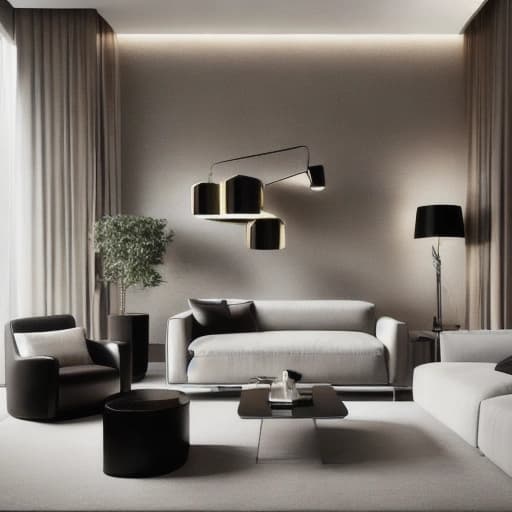 ตัวอย่างภาพ
ทุกตัวอย่างด้านล่างสร้างไว้ล่วงหน้าจากภาพเรนเดอร์ของ RoomsGPT แล้วแปลงเป็น 3 มิติ เพื่อแสดงให้เห็นว่าโมเดลทำอะไรได้บ้าง — ผลลัพธ์ของคุณเองขึ้นอยู่กับรูปของคุณเสมอ
อัปโหลดรูปภาพห้องของคุณและสร้างรูปลักษณ์ที่คุณต้องการนำไปใช้
ใช้ปุ่ม 3D Preview บนภาพที่สร้างเสร็จแล้ว ลงชื่อเข้าใช้หากระบบขอ แล้วยืนยันคำขอ
หมุนและซูมรอบแบบจำลอง, ดาวน์โหลดไฟล์ 3D หรือสร้างลิงก์ที่คุณสามารถยกเลิกได้ในภายหลัง
ตัวเลือก 3D ปรากฏขึ้นหลังจากสร้างห้องสำเร็จ สร้างการออกแบบที่นี่ก่อน จากนั้นดำเนินการต่อโดยตรงจากผลลัพธ์ที่เสร็จสมบูรณ์
สร้างภาพให้เสร็จ แล้วทำงานต่อจากผลลัพธ์นั้น เปิดในตัวแก้ไขภาพเพื่อปรับแก้อย่างแม่นยำ หรือเปลี่ยนเป็นภาพตัวอย่าง 3D ที่แชร์ได้
ลงสีบนพื้นที่, ใช้ Magic select บนพื้นผิวที่ชัดเจน หรืออธิบายวัตถุที่คุณต้องการให้ RoomsGPT ค้นหา ส่วนอื่นๆ ของห้องจะยังคงเป็นแบบเดิมของคุณ
ภาพห้องทุกภาพที่สร้างเสร็จแล้วต่อยอดเป็น 3D Preview ได้ หมุนดูโมเดลที่สร้างขึ้น ดาวน์โหลด หรือสร้างลิงก์แชร์ที่เพิกถอนได้ภายหลัง
ชุดเครื่องมือวางแผนของ RoomsGPT
เครื่องมือเหล่านี้ใช้ร่วมกันได้ แต่ทำหน้าที่ต่างกัน: สร้างแนวคิดอย่างรวดเร็ว สำรวจดีไซน์ในเชิงพื้นที่ หรือสร้างผังที่แม่นยำซึ่งวัดขนาดได้จริง
อธิบายบ้านที่ต้องการหรือเกลาภาพสเก็ตช์ให้เรียบร้อย แล้วรับแปลนแนวคิดแบบ 2 มิติพร้อมป้ายกำกับ เพื่อสำรวจผังที่เป็นไปได้
สร้างไอเดียแปลนบ้านเปลี่ยนดีไซน์ห้องที่เสร็จแล้วให้เป็นโมเดลแบบบ้านตุ๊กตาที่หมุนดูรอบด้าน ดาวน์โหลด และแชร์ได้
เหมาะที่สุดสำหรับดูลุคจากหลายมุมมากขึ้น
วาดห้องด้วยขนาดจริง วางช่องเปิดและเฟอร์นิเจอร์ตามมาตราส่วน แล้วตรวจดูแปลนที่แม่นยำในแบบ 3 มิติ
เปิดเครื่องมือวางผังแบบมีขนาดจริงเบต้าให้รูปร่างเชิงพื้นที่ของภาพห้องที่สร้างขึ้น เพื่อให้คุณสำรวจและสื่อสารแนวคิดก่อนตัดสินใจในโลกจริง
ภาพที่สร้างเสร็จแล้วจะถูกส่งต่อไปยังขั้นตอน 3D เพื่อให้แนวทางการออกแบบต่อเนื่องจากภาพไปสู่โมเดล
ลากเพื่อหมุน เลื่อนหรือบีบนิ้วเพื่อซูม และใช้ปุ่มควบคุมของโปรแกรมดูเพื่อตรวจดูตัวอย่างที่สร้างขึ้น
ดาวน์โหลดไฟล์ 3D ที่สร้างขึ้น หรือสร้างลิงก์สาธารณะที่สามารถยกเลิกได้เมื่อคุณต้องการให้ผู้อื่นดูผลลัพธ์
การสร้างดีไซน์ห้องเริ่มต้นได้ฟรีด้วยเครดิตรายวัน ส่วนการต่อยอดดีไซน์ที่เสร็จแล้วเป็นภาพตัวอย่าง 3D เป็นฟีเจอร์เบต้าที่ต้องลงชื่อเข้าใช้ โดยแต่ละบัญชีมีสิทธิ์ใช้งานรายเดือน เพื่อให้โมเดลพร้อมใช้งานระหว่างที่เราประเมินคุณภาพและความคุ้มค่า
อัปโหลดรูปห้องของคุณ สร้างดีไซน์ที่ต้องการ แล้วเลือก 3D Preview บนผลลัพธ์ที่เสร็จแล้ว เครื่องมือจะต่อยอดภาพนั้นเป็นโมเดล 3D แบบบ้านตุ๊กตาที่คุณหมุนและซูมดูได้ในเบราว์เซอร์ — เป็นมุมมองแบบวัตถุของห้อง ไม่ใช่พื้นที่ที่เดินสำรวจได้ และไม่ต้องติดตั้งโปรแกรมหรือปลั๊กอินใดๆ
ไม่ใช่ เวอร์ชันเบต้านี้สร้างโมเดล 3D สำหรับสำรวจไอเดียจากภาพที่สร้างขึ้น ไม่ใช่เครื่องมือแก้ไขแผนผังพื้นที่วัดขนาดจริง และไม่ควรใช้เป็นขนาดอ้างอิงสำหรับงานก่อสร้าง
ได้ จากหน้าดูแบบส่วนตัว คุณสามารถสร้างลิงก์สำหรับดูแบบสาธารณะ คัดลอกหรือแชร์ลิงก์ และเพิกถอนลิงก์ได้ในภายหลัง
เครื่องมือ RoomsGPT เพิ่มเติมสำหรับขั้นตอนต่อไปในโครงการของคุณ