仅选择您想要更改的部分
用油漆覆盖区域、使用 Magic select 在清晰表面上,或描述您要 RoomsGPT 找到的对象。房间的其他部分保持为您的参考。
用油漆覆盖区域魔法选择描述更改
探索 AI 房间视觉器3D 房间预览测试版
先在下方免费生成一个 AI 房间设计。新设计完成后,在该结果上选择“3D 预览”,即可将其延续为可旋转、缩放、下载和分享的娃娃屋式模型——这就是为您刚刚打造的设计准备的房间可视化工具。
借助每日积分即可免费开始设计。3D 预览是需要登录的测试版功能,设有每月额度和全平台安全上限;它生成的是探索性模型,而不是尺寸精确的建筑扫描。
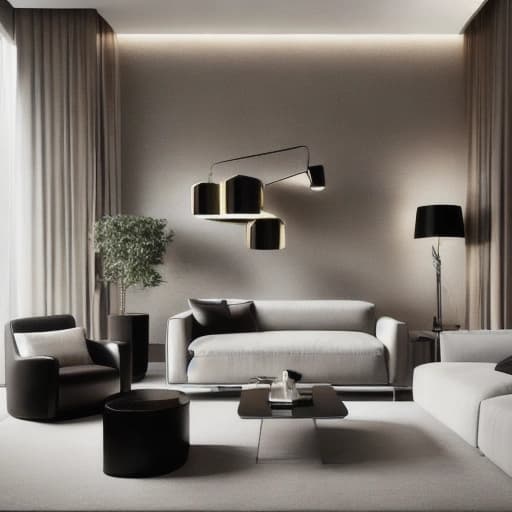
创建 3D 设计以下每个示例都基于一张 RoomsGPT 渲染图预先生成,并转换成了 3D。它们展示了模型的能力,而您自己的结果始终取决于您的照片。
上传您的房间照片并创建您想要继续使用的外观。
在完成生成后,单击“3D 预览”按钮。如果提示,请登录并确认请求。
旋转和缩放模型,下载 3D 文件或创建稍后可以撤销的链接。
3D 操作在成功生成房间后出现。首先创建设计,然后直接从其完成的结果中继续。
完成一个生成,然后从该结果继续工作。在视觉编辑器中进行精确更改或将其转换为可共享的 3D 预览。
用油漆覆盖区域、使用 Magic select 在清晰表面上,或描述您要 RoomsGPT 找到的对象。房间的其他部分保持为您的参考。
每个已完成的房间生成都可以进入 3D 预览。围绕生成的模型旋转、下载它,或创建可撤销链接以共享。
RoomsGPT 规划工具包
这些工具可以配合使用,但各有分工:快速生成概念、在空间中探索设计,或搭建可以测量的精确布局。
该测试版为生成的房间图像赋予空间形态,让您在做出实际决策之前探索和交流想法。
完成的生成传递到 3D 步骤,从图像到模型保持视觉方向一致。
拖动以旋转、滚动或捏合缩放,并使用查看器控件检查生成的预览。
下载生成的 3D 文件;如果想让他人查看结果,也可以创建可撤销的公开链接。
生成房间设计可以借助每日积分免费开始。将完成的设计延续为 3D 预览是一项需登录使用的测试版功能,每个账户每月有一定额度,这样可在评估其质量和价值期间保持模型可用。
上传房间照片,生成您想要的设计,然后在完成的结果上选择“3D 预览”。可视化工具会将这张图像延续为娃娃屋式的 3D 模型,您无需安装任何软件或插件,即可在浏览器中环绕旋转和缩放查看。它以物体视角呈现房间,而不是可以在其中走动的空间。
不是。该测试版会根据生成的图像创建一个探索性的 3D 模型。它不是按实测尺寸绘制的平面图编辑器,不应用于确定施工尺寸。
可以。您可以在私人查看器中创建公开查看链接,复制或分享该链接,之后还可以撤销它。
更多 RoomsGPT 工具,用于您项目的下一步。